
Sådan virker det
Det kræver bare en side
Du kommer med en HTML- eller PHP-side, færdig eller halvt færdig. cmsspot forbinder til den, læser siderne og gør dem selv til felter. Intet at installere, intet at tagge, intet at bygge om.
1. Opret en konto
Tilmeld dig med din mail. Du logger ind med et link vi sender dig, så der er intet kodeord at huske eller miste. Linket virker én gang og udløber efter kort tid.
2. Forbind sitet
Tilføj serveren som en SFTP-forbindelse: host, bruger og enten en SSH-nøgle eller et kodeord. Peg cmsspot på den mappe der indeholder hjemmesiden. Adgangen krypteres og vises aldrig igen. cmsspot henter en kopi af filerne, så redigeringen er hurtig, og skriver ændringerne tilbage til de rigtige filer når du gemmer.
Alle webhoteller med SFTP virker, uanset mappestruktur. Det eneste cmsspot beder om, er at mappen er hjemmesidens egen, ikke hele serveren.
3. cmsspot læser siderne
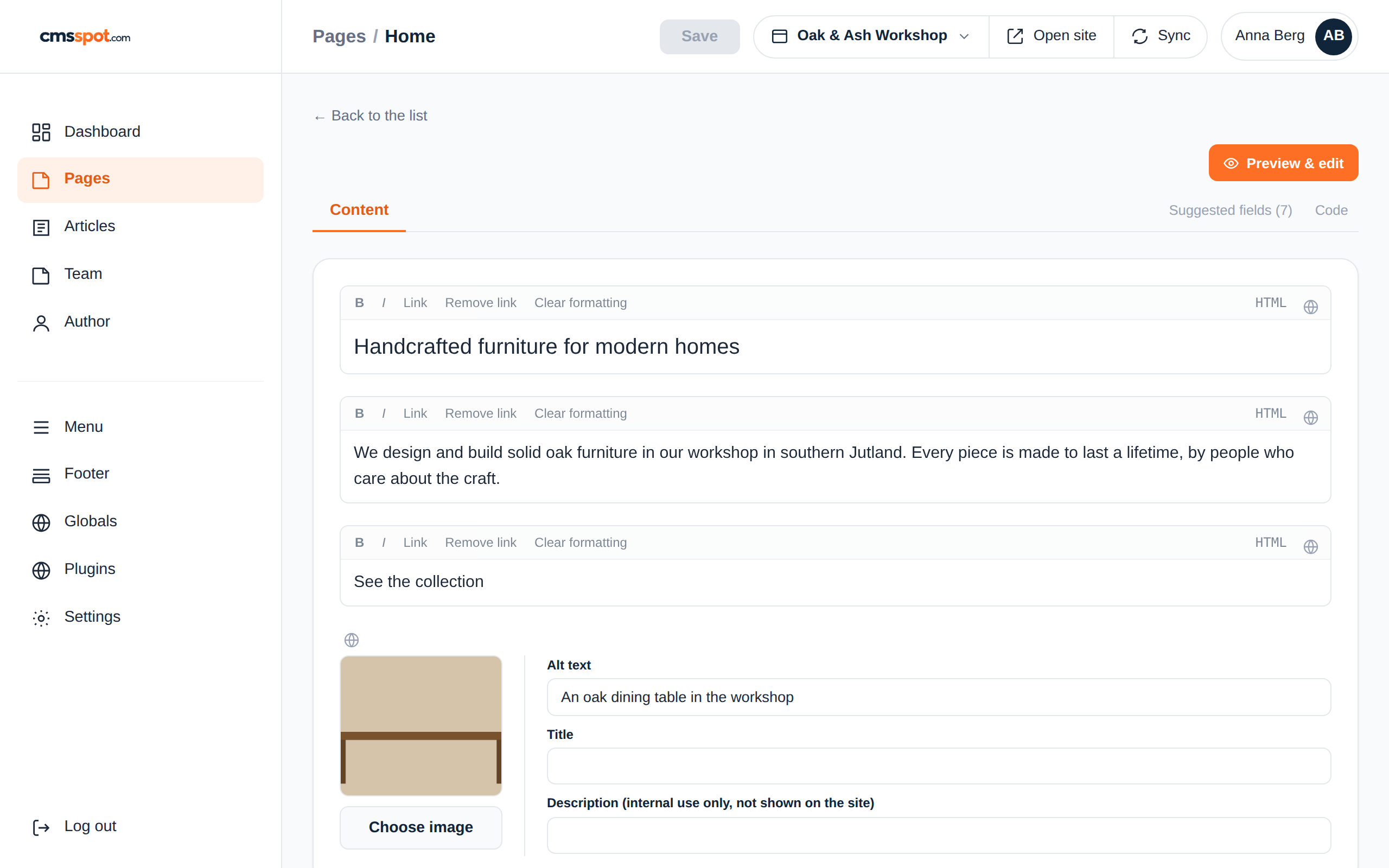
Åbn en side, og den er allerede felter. Overskrifter, afsnit, billeder med alt-tekst, links, knapper og menuen findes af sig selv. Tekst der står inde i PHP, bliver ladt i fred og vist som låst, så et loop eller en variabel aldrig overskrives. Der skal ikke tilføjes noget i din HTML først.
Fra fil til felter, uden at tilføje noget
Det her er en side fra en almindelig PHP-side, åbnet i cmsspot første gang. Intet var tagget. Overskriften, de to afsnit, knappen og billedet blev til felter, fordi det er det de er.
4. Tilpas det til sitet
Alle sites er bygget lidt forskelligt, så cmsspot lader dig fortælle hvordan dit er sat sammen. Det hele er indstillinger, intet af det er kode.
Mapper bliver til faner
Sider og Artikler læser fra de mapper du peger dem på. Tilføj en fane til Team, Cases, Produkter eller hvad der ellers har sin egen mappe. En enkelt fil som index.php kan også lægges på en fane, så forsiden ligger ved siden af de andre sider.
Globaler
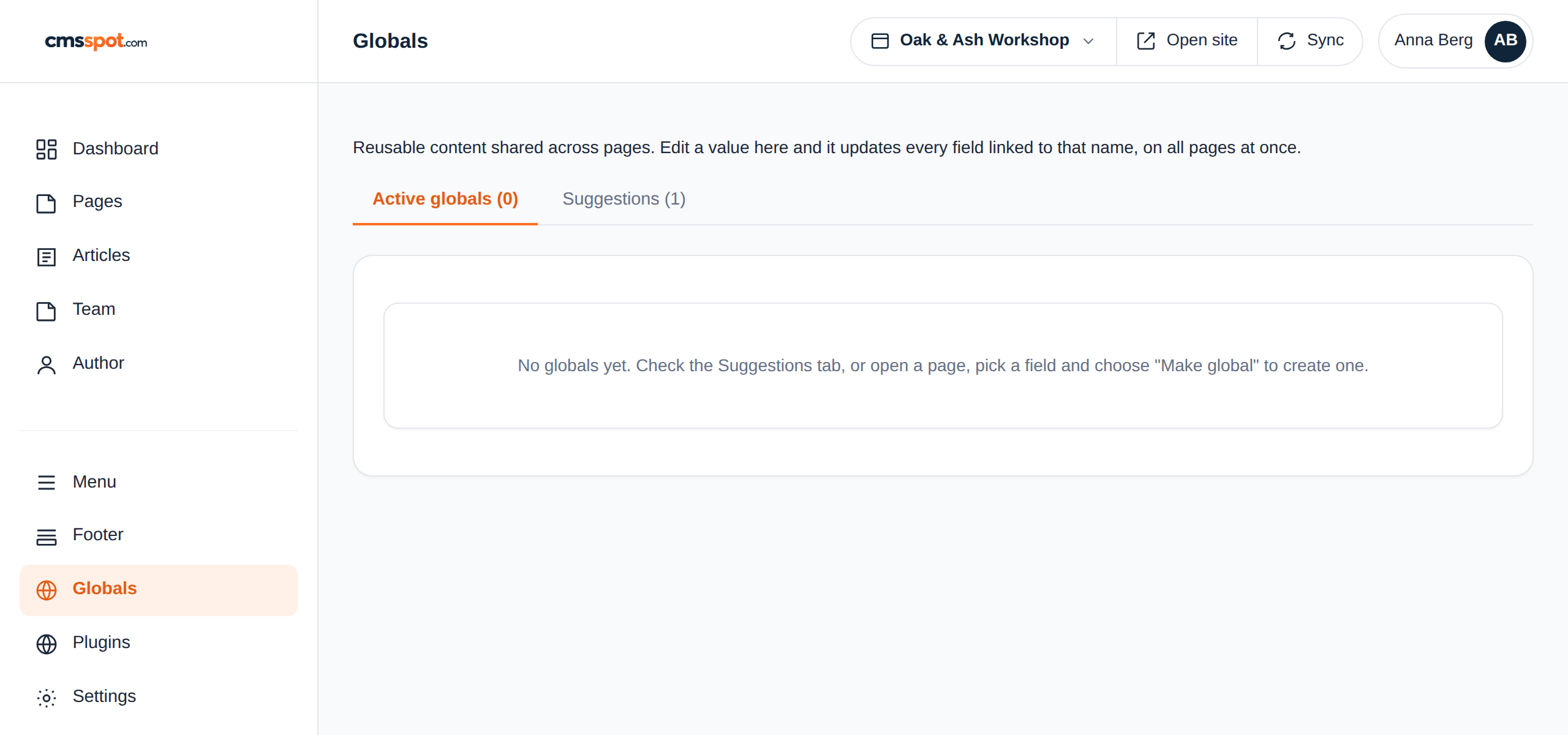
Et telefonnummer, en adresse, åbningstider, en tagline. Ting der går igen på flere sider. Klik på globussen ved feltet, og det bliver globalt. Ret det én gang, og alle sider der deler det, opdateres i samme gemning. Links som tel: og mailto: følger med.
Grupper
Tre medarbejdere, fem ydelser, en liste af cases. En gentaget blok bliver til en gruppe. Kunden kan tilføje en til, flytte rundt ved at trække, eller fjerne en, og koden for hvert element står præcis som du har bygget den.
Header, footer og menu
Har sitet sin header og footer i include-filer, finder cmsspot dem og giver dem deres egne faner. Menuen redigeres som en liste af links og skrives tilbage i headeren, så alle sider får den.
Titler og beskrivelser
Mange PHP-sider sætter sidens titel som en variabel øverst og printer den i headeren. Det forstår cmsspot. Det retter variablen og tæller den fulde titel med endelsen sådan som Google viser den. En side uden egen beskrivelse viser dig hvor den fælles kommer fra.
Fælles værdier ét sted
Globaler har deres egen fane. Kunden ser telefonnummeret én gang, ikke på hver side, og kan ikke glemme et.
5. Ret og gem
Ret et felt, og tryk Save. cmsspot tjekker at filen på serveren ikke er ændret siden du åbnede den, tager en backup og skriver den nye værdi ind præcis det sted i filen hvor den hører til. Kun det felt skrives. PHP-filer syntakstjekkes først, så en ødelagt side aldrig går i luften. Undo henter den seneste version tilbage.
Vil du hellere se siden? Preview & edit viser den rigtige side med dit design og lader dig klikke ind i teksten der hvor den står.
6. Giv det videre
Invitér kunden til sit site. Kunden får et login-link, ser kun sit eget site og retter felter. Serveren, forbindelsen og koden ser kunden aldrig. Skal en AI-assistent hjælpe til, opretter du et token under AI access og forbinder Claude eller en anden assistent til samme site, med det adgangsniveau du vælger.
Hvordan skal HTML'en være bygget?
Den korte version står herunder. Hele projektstrukturen med mapper, indholdstyper, en kontaktformular og SFTP-guides til de mest brugte webhoteller står under Kom i gang.
Som en god HTML-side. Der findes ingen cmsspot-måde at skrive den på, og ingen attribut du skal tilføje. Et par vaner gør redigeringen renere:
- Én side pr. fil, med en rigtig overskrift og rigtige afsnit, ikke tekst inde i lag af divs.
- Header, footer og menu i include-filer hvis det er PHP, så de er fælles og får deres egne faner.
- Sidens titel og beskrivelse som variabler øverst på siden, printet i headeren.
- Billeder med alt-tekst, i den størrelse layoutet bruger.
- Gentagne blokke skrevet ens hver gang, så de kan blive til en gruppe.
Vil du have mere styr på det, hjælper to ting. Sæt data-key på et element for at give feltet et fast og læsbart navn. Og Code-fanen viser hele filen, så udvikleren kan rette opmærkningen inde i cmsspot, med syntakstjek før den gemmes.
Ser sitet ikke sådan ud endnu, virker det alligevel. cmsspot læser det der er. Du kan rydde op i koden hen ad vejen, side for side, og redigeringen bliver bedre for hver side du rydder op i.
Eller lad Claude bygge det
cmsspot har en gratis byggeguide som MCP-server. Tilføj den til din egen Claude, beskriv virksomheden, og få et site i ren PHP der følger vanerne ovenfor og er klar til cmsspot. Sådan bruger du AI med cmsspot.
Kom i gang
Forbind dit første site
Opret en konto, tilføj serveren, åbn en side. Fem minutter fra start til den første gemte ændring.